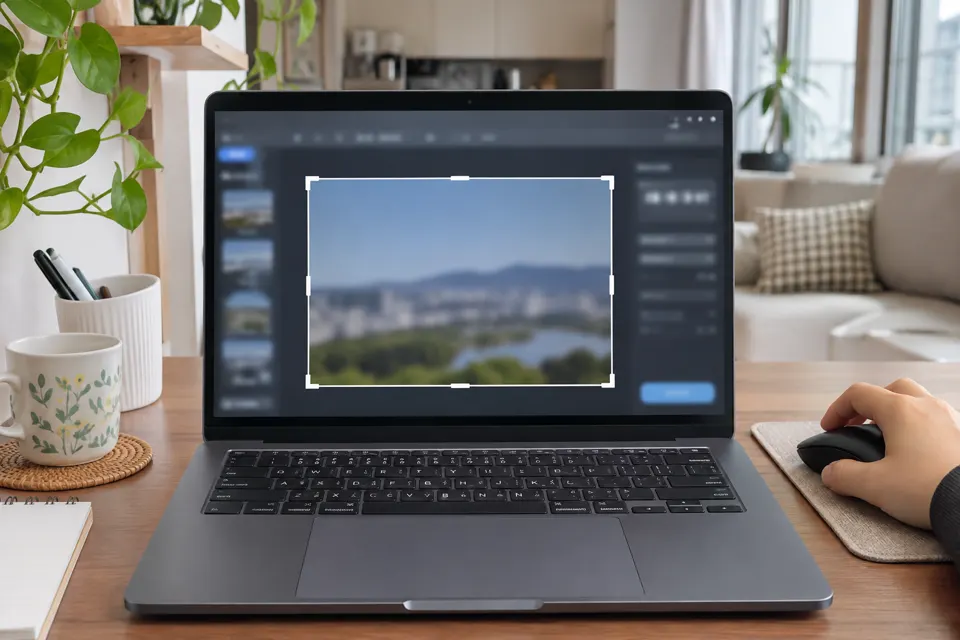
화면 캡처에는 오류 문구뿐 아니라 알림 미리보기, 다른 탭 제목, 로그인 이름까지 함께 들어갈 수 있습니다. 어디를 보여줘야 하는지 정한 뒤 전체 화면 대신 필요한 범위를 고릅니다.
오류 문구와 화면 위치는 남깁니다
지원 요청에 꼭 필요한 오류 메시지와 해당 화면의 제목을 먼저 확인합니다. 주문 번호나 메일 주소처럼 개인을 식별할 수 있는 정보는 요청한 상대와 필요 범위를 확인한 뒤 처리합니다. 가릴 때는 편집 결과를 별도 이미지로 저장해 원본과 이름을 구분합니다.
공유 목록에서 파일을 열어 확대합니다
편집 화면이 아니라 첨부할 사본을 다시 열고 위쪽 알림과 아래쪽 계정 이름까지 확대합니다. 개인 정보와 오류 문구가 붙어 있다면 사진을 반복해서 편집하기보다 오류 문구를 별도로 옮겨 적는 방법도 있습니다. 실제로 보낸 파일이 사본인지 파일 이름과 미리보기에서 한 번 더 확인합니다.
전체 화면을 찍어야 할 때는 작업과 관계없는 창과 알림을 먼저 닫은 뒤 찍습니다. 한 장으로 부족하면 오류가 뜬 부분과 문제 직전 화면을 각각 보관하고, 파일 이름에 발생 순서를 붙이면 설명하기 편합니다.
고객센터에 보낼 화면 두 장을 만드는 예
오류가 난 페이지 전체에서 상단 메일 주소와 메시지 알림을 닫은 다음, 첫 장에는 어떤 화면인지 알 수 있는 제목과 오류를 담습니다. 두 번째 장에는 같은 문제를 일으킨 동작에서 필요한 부분만 담고 파일명에 발생 순서를 적습니다. 편집본을 실제 첨부 창에서 열어 텍스트가 잘리지 않았는지, 다른 계정의 이름이 확대해도 보이지 않는지 확인합니다. 문제가 발생한 순간을 재현할 때 개인정보가 보이면 오류 문구와 발생 단계만 적는 방법도 있습니다.
가림 사각형을 얹은 편집 프로젝트 대신 민감한 영역이 잘려 나간 사본이나 편집 결과를 하나로 합친 이미지 파일을 내보내세요. 사진 앱의 편집 화면에서 원본으로 되돌릴 수 있다면 원본 또는 편집 이력이 함께 공유되는 옵션도 확인합니다. 문서 자체를 보낼 때는 제출용 PDF 가림 확인의 절차가 필요합니다.