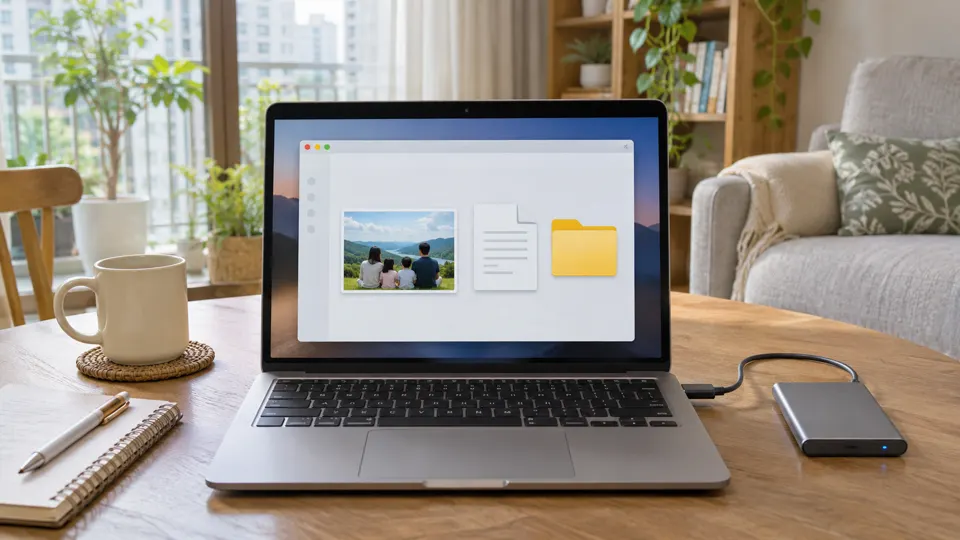
백업 폴더에 파일명이 가득 보여도, 복구가 필요할 때 문서와 사진이 열린다는 보장은 없습니다. 처음부터 폴더 전체를 되돌리면 원본을 덮거나 어떤 파일을 검사했는지 헷갈리기 쉽습니다. 별도 폴더에서 세 개만 복원해, 백업 작업을 끝내고 무엇을 확인해야 하는지 연습해 보세요.
검사할 파일 세 개를 고릅니다
실제 업무나 가족 사진을 외부 서비스에 새로 올릴 필요는 없습니다. 백업에 이미 들어 있는 파일 중에 최근 편집한 문서, 오래된 사진, 하위 폴더가 있는 자료에서 각각 하나를 고릅니다. 최근 문서는 원하는 시점까지 백업됐는지, 사진은 내용이 손상 없이 보이는지, 하위 폴더의 자료는 구조를 따라 다시 찾을 수 있는지 확인하는 데 적합합니다. 회사 정책이 적용되는 파일이나 민감한 문서는 연습 대상에서 제외해도 됩니다.
비어 있는 폴더에 복원합니다
현재 작업 폴더 밖에 ‘복원연습’이라는 빈 폴더를 만들고, 사용 중인 백업 도구에서 다른 위치로 복원할 수 있는지 확인하세요. 위치 선택이 보이지 않으면 원본 경로에 복원하는 버튼부터 누르지 말고, 백업에서 사본을 내려받거나 내보내는 기능을 찾습니다. 외장 저장장치에 파일을 직접 복사해 둔 경우에는 거기에서 연습 폴더로 사본만 복사합니다. 앱 화면에 나온 복원 위치를 확인한 다음 실행합니다.
| 샘플 | 열어 본 뒤 확인할 내용 | 기록 예시 |
|---|---|---|
| 최근 문서 | 기대한 문장이나 수정 내용이 있는지 | 제목은 같지만 마지막 수정 문단 없음 |
| 사진 | 미리보기를 넘어 실제 크기로 열리는지 | 사진 앱에서 열림, 확대해서 확인 |
| 하위 폴더 파일 | 경로를 따라 찾아서 열 수 있는지 | 연도와 행사 폴더 아래에서 찾음 |
표의 결과는 예시입니다. 실패했다면 우선 백업본의 날짜와 복원한 위치를 확인합니다. 파일은 열리지만 오래된 버전이라면 백업 주기나 해당 폴더의 포함 여부를 살피세요. 파일을 찾기 어려웠다면 경로를 기록하거나 앞으로 백업 범위를 한눈에 볼 수 있게 정리하는 것이 먼저입니다.
파일 히스토리와 동기화 폴더를 구분하세요
Windows 파일 히스토리를 켜 두었다면 백업 날짜를 확인하고 복원 메뉴의 다른 위치 선택을 이용합니다. Microsoft 안내에 따르면 기본 위치에 복원하면 같은 이름의 기존 파일이 바뀔 수 있습니다. 클라우드 동기화 폴더에 저장했다면 사용 중인 서비스의 버전 기록이나 다운로드에서 사본을 받습니다. 업무나 가족 문서가 열리더라도 필요한 날짜의 내용이 있는지까지 봐야 복원 시험을 마칠 수 있습니다.
다음에도 같은 방식으로 시험할 수 있게 남깁니다
연습한 날짜, 사용한 저장 위치, 세 파일의 결과와 다음에 확인할 일 하나를 적습니다. 기기를 바꾸거나 백업 도구를 변경했을 때 같은 표를 쓰면 어디서 문제가 생겼는지 비교할 수 있습니다. 복원해 본 사본에 민감한 자료가 포함됐다면 확인 후 연습 폴더에 남겨둘 필요가 있는지도 살펴보세요.
어떤 파일을 백업 대상으로 정할지는 PC 파일 백업과 복원 시험, 이동식 저장장치를 쓰는 경우의 작업 마무리는 USB 메모리 안전하게 제거하기를 참고할 수 있습니다.