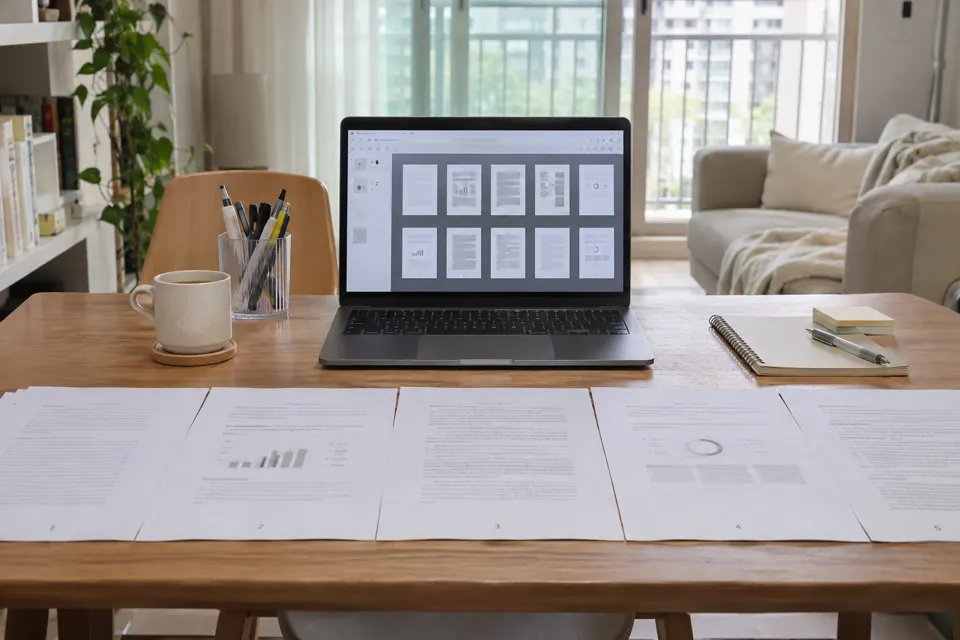
여러 자료를 합쳐 PDF를 만들면 앞부분은 맞아도 마지막에 다른 사람의 서류나 빈 페이지가 끼어 있을 수 있습니다. 보내기 직전에는 작성 프로그램의 미리보기 대신 실제로 첨부할 파일을 열어 보세요.
파일명과 필요한 페이지를 대조합니다
제출 요청에 적힌 항목을 기준으로 첫 페이지의 제목과 마지막 페이지의 끝부분을 봅니다. 페이지가 적다면 전부 넘겨 잘린 서명 칸이나 불필요한 부록이 있는지 확인합니다. 민감한 정보가 없는 사본이 필요하다면 제출처가 요구하는 범위를 확인한 뒤 가림 처리 기능을 사용합니다. 사각형을 덮어 그리는 방식은 내부에 텍스트가 남을 수 있습니다.
실제 사본에서 다시 열어봅니다
파일을 닫고 첨부할 위치에서 다시 엽니다. 가림 처리한 곳이 검색이나 복사로 남아 있지 않은지 확인하고, 페이지 순서와 방향을 봅니다. 최종 이름에 ‘제출본’을 붙이더라도 파일에 개인 식별 번호를 그대로 넣을 필요가 있는지는 별도로 확인하세요.
제출 화면에서 PDF를 고르기 전, 이름이 비슷한 작업본을 다른 폴더로 옮기는 것도 실수를 줄이는 방법입니다. 서명이나 증빙을 추가했다면 파일이 여전히 열리는지, 상대방이 볼 범위가 맞는지 첨부 직전에 확인합니다.
첨부 전 3분 점검표
| 순서 | 확인할 곳 | 통과 기준 |
|---|---|---|
| 1 | 파일 탐색기의 제출본 | 열었을 때 문서 제목이 요청 내용과 맞음 |
| 2 | 페이지 목록과 미리보기 | 빠지거나 끼어든 페이지, 뒤집힌 방향이 없음 |
| 3 | 가림 처리한 문서 | 실제 가림을 적용했고 숨은 정보도 필요한 범위에서 확인 |
| 4 | 첨부 창의 파일명과 용량 | 작업본 대신 별도 저장한 제출 사본이 선택됨 |
기밀 문서에서 검색이 되지 않는다는 사실만으로 숨은 정보가 모두 제거됐다고 볼 수는 없습니다. 주석, 첨부 파일, 메타데이터처럼 페이지에서 보이지 않는 부분도 확인합니다. Acrobat을 사용하는 경우 Adobe가 안내한 가림 적용 및 숨은 정보 제거 기능을 사용하고 새 이름으로 저장하세요. 제출처에서 원본 검증이나 전자서명이 필요하다면, 수정본이 허용되는지 먼저 확인합니다.
예를 들어 주소가 표에 두 번 나오고 문서에 검토 주석이 달려 있다면, 제출에 필요 없는 주소를 가림 도구로 제거하고 숨은 정보도 정리합니다. 새 파일을 열어 주소 일부를 검색하고 두 표와 주석 목록을 차례로 확인하세요. 전자서명된 원본은 별도로 보관합니다.