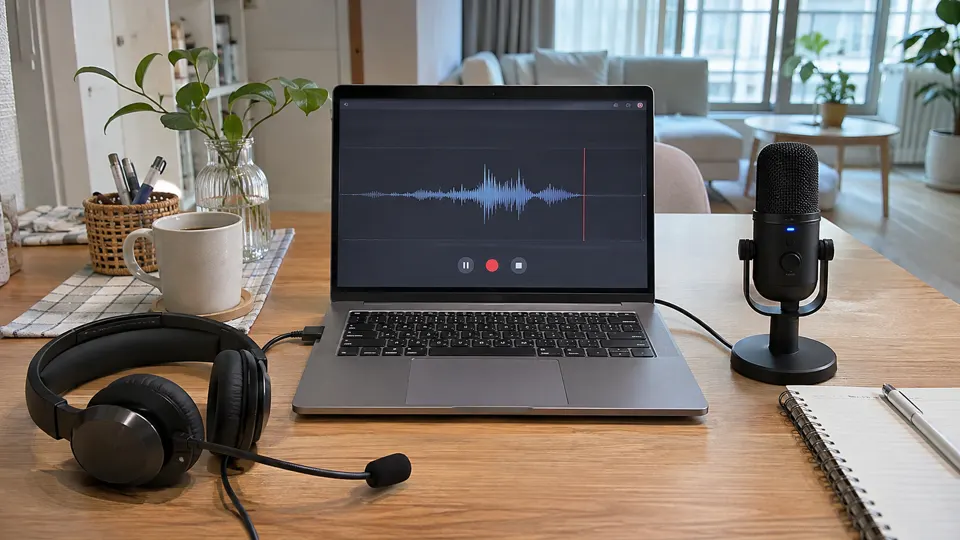
회의 화면에서 마이크 아이콘이 켜져 있어도 노트북 내장 마이크가 선택됐거나, 가까운 선풍기 소리가 더 크게 들어갈 수 있습니다. 통화 전에 실제로 말하는 거리에서 짧은 샘플을 남겨 보세요.
평소 목소리로 한 문장을 읽습니다
앱의 시험 기능이나 기기의 녹음 기능에서 선택된 입력 장치를 확인합니다. 마이크를 평소 놓는 위치에 두고 평범한 문장 하나와 잠깐의 무음 구간을 녹음합니다. 귀로 다시 들으며 말이 작아지는 순간과 주변 소리가 크게 들리는 순간을 나눠 보세요. 시험 파일에 회의 내용이나 개인 정보를 담을 필요는 없습니다.
장치나 위치를 한 번에 하나만 바꿉니다
헤드셋과 내장 마이크 중 무엇이 선택됐는지 보고, 바꾼 뒤 같은 문장을 다시 읽습니다. 회의 앱이 녹음 앱과 다른 장치를 쓸 수 있으므로 회의 앱 안에서도 장치 이름을 확인합니다. 해결된 조합은 ‘집 책상, USB 헤드셋’처럼 메모해 두면 다음에도 쉽게 되돌릴 수 있습니다.
녹음이 작게 들릴 때 볼륨을 올리기 전에 다른 방에서 같은 목소리를 녹음해 보세요. 한 자리에서만 주변 소리가 크다면 마이크 교체 전에 작업 위치나 말하는 방향을 바꿔 비교할 수 있습니다.
녹음이 작을 때 한 가지씩 바꾸는 순서
첫 샘플은 평소 위치 그대로, 두 번째는 같은 문장을 마이크 쪽으로 조금 가까이 가서 녹음합니다. 둘 다 작다면 앱에 표시된 입력 장치 이름과 실제 연결한 헤드셋이 일치하는지 확인합니다. 소리가 찢어지거나 배경 소리가 커졌다면 입력 크기와 말하는 거리를 동시에 바꾸지 말고 하나씩 비교하세요. 마지막에 회의 앱의 시험 기능으로 다시 확인하면 일반 녹음 앱에서 성공했어도 회의 앱이 다른 입력 장치를 쓰는 경우를 발견할 수 있습니다.