같은 사진을 보낸다는 점은 같아도 가족 계정에 직접 초대하는 방식과 링크가 있는 사람에게 여는 방식은 접근 범위가 달라질 수 있습니다. 개인 사진을 올리기 전에 민감하지 않은 사진 한 장으로 공유 설정을 시험하세요.
링크와 계정 초대의 표시를 따로 봅니다
앨범의 접근 권한에서 누가 볼 수 있는지 확인하고, 새 사람이 사진을 추가할 수 있는지도 살핍니다. 특정 계정에만 공개하려는 경우 실제 계정을 선택했는지 확인합니다. 링크로 공유하면 다시 전달될 수 있으므로 서비스에서 제공하는 제한 방법과 공유 해제 위치를 알아둡니다.
받는 사람에게 시험 링크가 열리는지 확인합니다
초대받은 가족이 볼 수 있는 화면과 사진 범위를 확인한 뒤 실제 앨범을 채웁니다. 이름이 비슷한 앨범이 있다면 제목에 행사와 연도를 함께 적어 잘못 공유하는 일을 줄입니다. 이후 접근을 해제하더라도 이미 저장된 사본은 상대방 기기에 남을 수 있으므로 올리기 전에 범위를 결정하세요.
공유 사진을 추가할 수 있는 사람과 사진을 보는 사람은 서비스에 따라 다르게 설정할 수 있습니다. 가족이 새 사진을 올리는 앨범이라면 어떤 기기에서 사진을 선택했는지 확인하고 다른 앨범으로 잘못 넣지 않게 제목을 구별합니다.
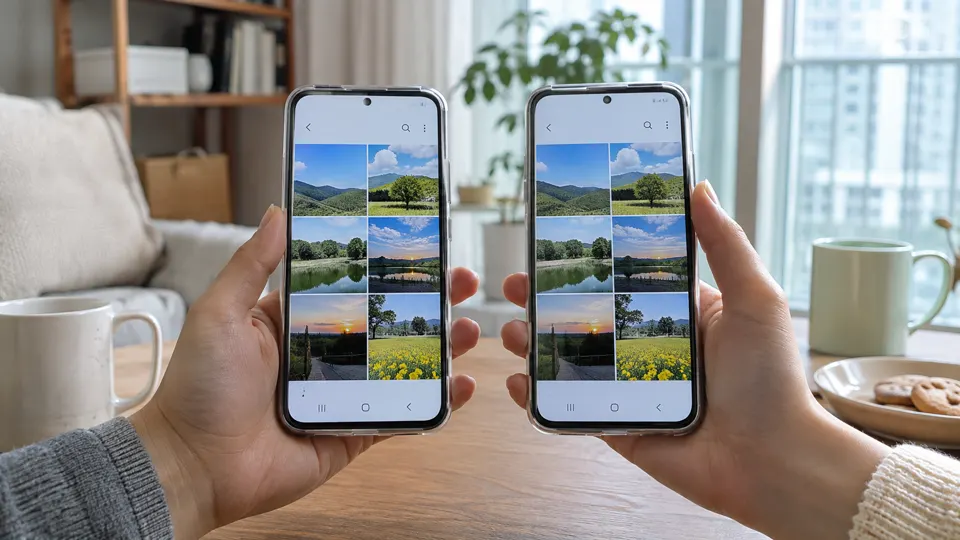
가족 계정 두 개로 공개 범위를 시험하는 예
- 풍경 사진 한 장만 있는 시험 앨범을 만들고 볼 사람 한 명을 초대합니다.
- 그 사람이 초대받은 계정으로 열었을 때 보이는 사진과 사진 추가 권한을 확인합니다.
- 링크를 별도로 만들었다면 초대 대상이 아닌 시험 계정에서 열어 접근 범위가 어떻게 달라지는지 봅니다.
- 시험이 끝나면 시험 초대와 링크 공유를 정리하고 실제 앨범의 공유 대상을 다시 확인합니다.
Google 포토에서 기존 구성원을 제거하더라도 링크 공유가 켜져 있다면 링크를 통해 다시 접근할 수 있습니다. 공유를 종료할 때는 구성원과 링크 설정을 함께 확인하세요. 이미 상대방이 내려받은 사본은 공유를 해제해도 회수할 수 없으므로, 주소나 얼굴이 담긴 사진은 올리기 전에 공유 범위를 먼저 정합니다.