인쇄가 되는지 알아보려고 실제 계약서나 제출 서류를 여러 장 보내면, 대기 중인 작업이 뒤늦게 출력될 수 있습니다. 민감한 내용이 없는 시험 파일을 한 장 만들어 두면 용지 방향이나 잘림을 알아보기 쉽습니다.
페이지마다 알아볼 표시를 넣습니다
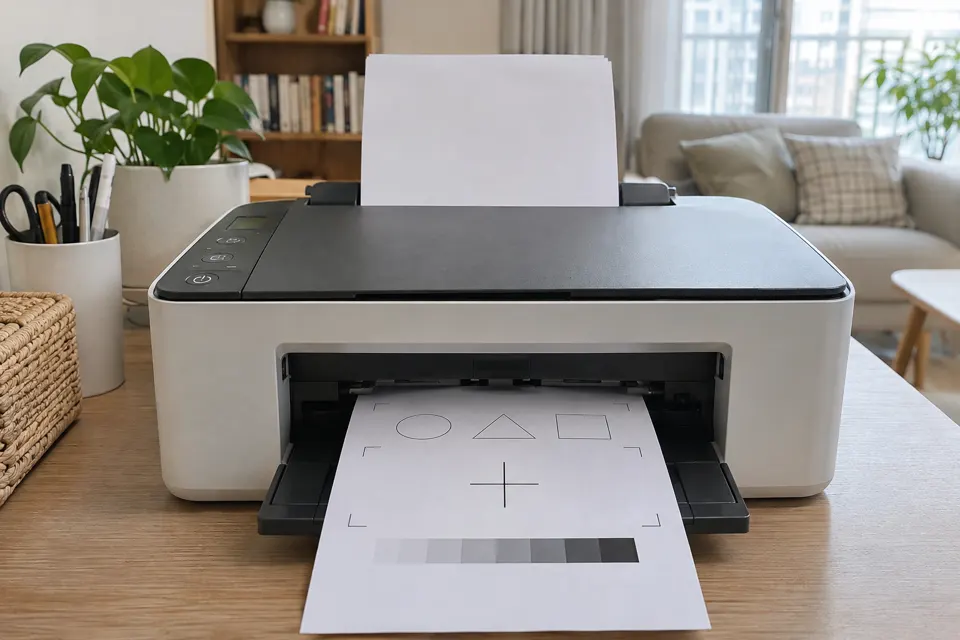
문서 왼쪽 위에는 ‘위·왼쪽’, 오른쪽 아래에는 ‘아래·오른쪽’을 적고 중앙에 작은 사각형을 넣습니다. 실제 쓸 용지 크기와 방향을 인쇄 대화창에서 확인한 다음 한 부만 출력합니다. 출력물의 글자 방향과 페이지 미리보기를 비교하세요. 양면이 필요하면 두 번째 페이지에 ‘뒷면’이라고 적고 별도 시험을 합니다.
결과를 보고 한 항목만 바꿉니다
오른쪽이 잘렸다면 용지 크기나 배율 중 하나씩 확인합니다. 종이가 나오지 않았다면 같은 작업을 여러 번 누르기 전에 인쇄 대기열과 선택된 프린터를 확인합니다. 실제 서류를 보내기 전 시험 작업을 취소하거나 완료했는지 확인하면 누적 출력으로 종이가 낭비되는 일을 줄일 수 있습니다.
같은 시험지가 나중에 여러 장 섞이면 연필로 ‘배율 변경 전’과 ‘변경 후’를 적어 비교합니다. 화면의 설정값도 한 가지씩 적으면 출력이 다시 잘릴 때 성공했던 조합을 쉽게 찾을 수 있습니다.
시험 결과에 따라 다음 동작을 고르기
| 시험지에서 보인 결과 | 다음 확인 |
|---|---|
| 작업이 대기열에 있고 종이가 나오지 않음 | 선택된 기기 이름과 오프라인 표시를 확인 |
| 위·아래 표시가 뒤집힘 | 원본 방향과 인쇄 미리보기 방향을 비교 |
| 모서리 표시만 잘림 | 용지 크기, 배율, 여백을 한 가지씩 비교 |
| 시험지는 정상이고 특정 문서만 문제 | 실제 문서의 페이지 크기와 인쇄 범위를 확인 |
시험 파일에 가장자리 표시와 안쪽 표시를 함께 넣으면 어느 부분부터 잘리는지 보기 쉽습니다. 첫 장에 표시를 하고 같은 문서를 한 부 더 출력할 때는 바꾼 항목을 여백에 기록하세요. 문제 해결 뒤 실제 문서를 처음부터 여러 부 보내기 전에 필요한 경우 한 페이지만 먼저 시험하고, 남은 대기 작업을 정리합니다.