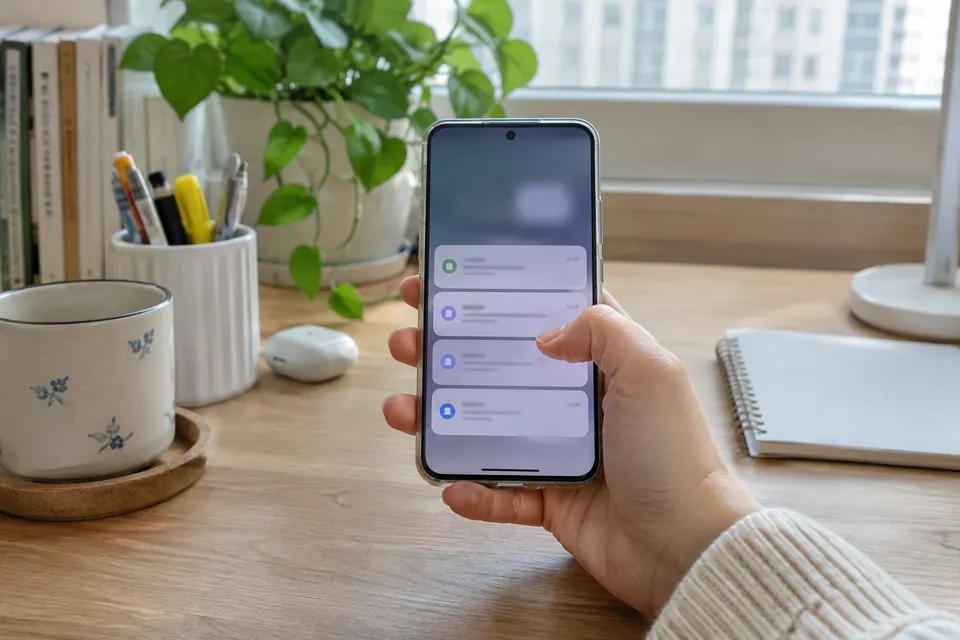
배달이 도착했다는 알림과 앱 행사 알림이 같은 모양으로 쌓이면 필요한 순간에도 화면을 지나치게 됩니다. 하루 동안 놓치면 곤란했던 알림과 내일 봐도 괜찮은 알림을 각각 두 개씩 적어 보세요.
앱 전체를 끄기 전에 종류를 확인합니다
앱 안이나 기기 설정에서 거래, 배송, 홍보 같은 알림 종류를 구분할 수 있는지 살핍니다. 예를 들어 배송 단계 안내는 필요하지만 신규 행사 안내는 나중에 앱을 열어 볼 수 있습니다. 보안이나 긴급 알림은 의미와 대체 수신 경로를 먼저 확인하고 결정합니다.
다음 날 필요한 알림이 오는지 봅니다
설정을 한 번에 여러 앱에서 바꾸기보다 한두 앱만 고칩니다. 평소 받을 수 있는 알림이 다음에 왔을 때 화면에 어떻게 표시되는지 확인합니다. 기기마다 앱별·유형별 설정이 다를 수 있으므로 메뉴 이름보다 실제 표시 방식으로 결과를 판단하세요.
알림을 줄인 뒤 배송 알림까지 사라졌다면 어떤 설정을 바꿨는지 확인합니다. 앱 자체의 안내 설정과 기기의 앱 알림 권한이 따로 있는 경우 두 화면에서 어떤 항목을 건드렸는지 기록하면 이전 상태로 돌아가기 쉽습니다.
기기마다 알림을 조정하는 위치가 다를 때
같은 서비스의 알림이 휴대폰과 PC에서 동시에 오면 어느 기기에서 실제로 읽는지 하루만 표시합니다. 예를 들어 택배 알림을 늘 휴대폰에서 확인한다면 PC에서는 해당 앱 알림이 꼭 필요한지 검토할 수 있습니다. 앱에서 알림의 종류를 나눌 수 있는지 먼저 보고, 기기 설정에서는 어떤 앱의 배너나 소리가 표시되는지 확인합니다.
Windows에서도 알림을 보내는 앱을 고르고 방해 금지 상태의 우선 알림을 설정할 수 있습니다. 업무 시간에 잠시 집중하는 용도라면 방해 금지를 적용한 다음, 꼭 받아야 할 연락이 도착했을 때 배너가 뜨는지 시험하세요. 결제, 계정 보호, 긴급 안내처럼 놓치기 곤란한 알림은 실제로 받는 경로를 확인한 뒤 조정합니다.