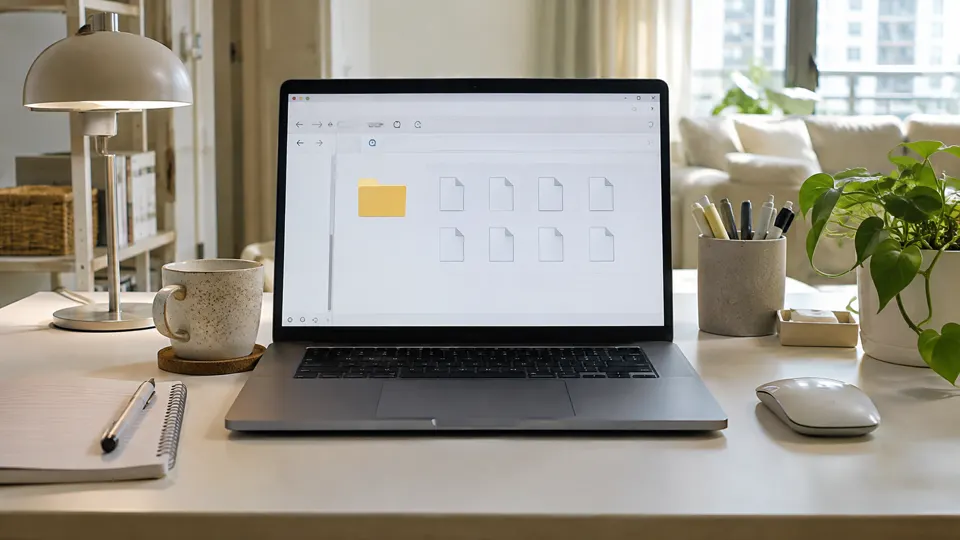
다운로드 폴더에 ‘신청서(2)’처럼 이름이 비슷한 파일이 쌓이면 어떤 것이 보낸 사본인지 헷갈립니다. 파일을 날짜순으로 지우기 전에 지금 진행 중인 일의 파일만 별도 폴더로 모아보세요.
용도와 상태를 파일명에서 구분합니다
예를 들어 ‘의자 수리 접수용 사진’처럼 이름을 바꾸고, 직접 작성한 사본에는 ‘작성중’, 제출한 사본에는 ‘제출본’을 붙입니다. 외부에서 받은 자료라면 저장한 경로와 받은 곳을 짧은 메모에 적습니다. 파일에 주민번호나 주문번호가 들어 있다면 해당 번호를 그대로 이름에 넣지 않습니다.
중복이 보이면 열어서 대조합니다
두 파일의 날짜와 크기가 다르면 이름만 보고 하나를 지우지 말고 실제 내용을 확인합니다. 제출본을 따로 보관했다면 원본이 열리는지와 어디에 백업할지 먼저 결정합니다. 다운로드 폴더는 일의 최종 보관 위치보다 잠깐 거치는 장소로 쓰면 다음 주에도 정리 범위를 작게 유지할 수 있습니다.
출처를 기록하기 어려운 파일은 ‘미확인’ 상태로 잠시 보류합니다. 누가 보낸 자료인지 확인되면 해당 작업 폴더로 옮기고, 확인 없이 임시 폴더와 영구 폴더에 모두 복사해 두지 않습니다.
제출 전후로 파일 세 개만 구분하는 예
온라인 신청서를 받았다면 처음 받은 파일은 ‘신청서_원본’, 입력 중인 것은 ‘신청서_작성중’, 실제 제출한 파일은 ‘신청서_제출’로 이름을 나눕니다. 세 파일을 같은 일의 폴더에 두고, 제출본은 별도로 열어 작성한 정보가 포함됐는지 확인합니다. 파일을 받은 곳이나 제출 이력은 짧은 메모에 남겨 다음에 공식 양식을 다시 찾을 수 있게 합니다. 보관 가치가 있는 파일을 먼저 옮긴 뒤 임시 다운로드를 정리하면, 비슷한 이름의 제출본을 잘못 지우는 일을 줄일 수 있습니다.