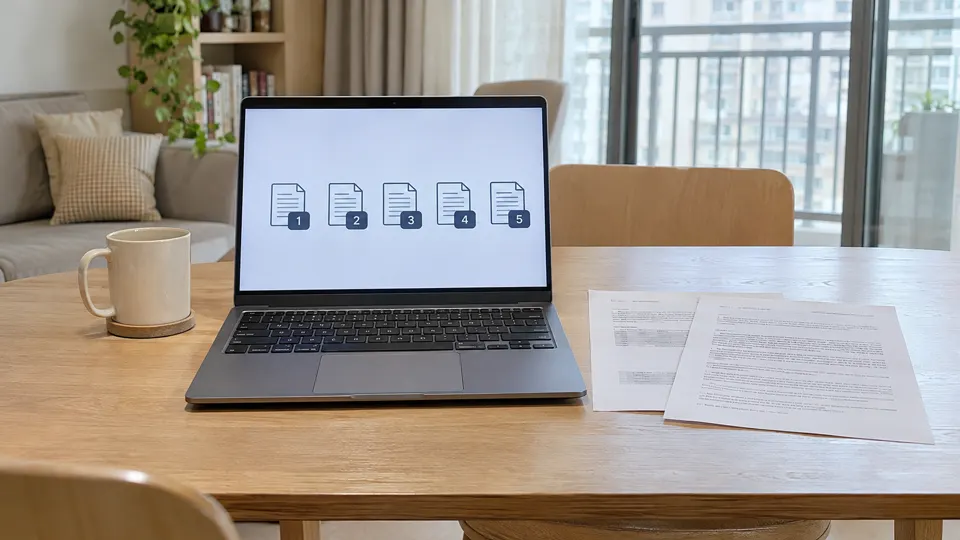
문서 이름 끝에 ‘최종’, ‘진짜최종’을 붙이다 보면 실제로 상대방에게 보낸 파일을 다시 찾기 어렵습니다. 같은 이름의 파일이 세 개만 있어도 날짜와 상태를 함께 적어보세요.
작업본과 전달본을 다른 기준으로 씁니다
작업 중인 파일은 ‘안내문_v03’처럼 수정 순서를 표시합니다. 실제로 보낸 파일은 ‘안내문_제출_11-12’처럼 어떤 일이 끝났는지 적습니다. 같은 날 여러 사람에게 다른 내용을 보냈다면 개인정보를 파일명에 늘어놓기보다 제출처 유형이나 요청 번호를 필요한 범위에서 구분합니다.
결과를 기록하고 파일을 열어봅니다
보낸 날에는 작성 폴더의 최신 파일만 보지 말고 실제 첨부한 파일과 수신 이력의 이름을 확인합니다. 백업하는 폴더 안에서도 제출본이 보이는지 확인하세요. 이전 버전 정리는 다시 되돌릴 필요가 있는 파일을 구분한 뒤 진행합니다.
버전 표기 규칙을 여러 사람이 함께 쓴다면 누구의 수정인지 구별할 필요가 있는지부터 정합니다. 이름 대신 담당 역할이나 작업 구역을 쓰고, 제출 파일은 어떤 버전에서 만들어졌는지 메모에 연결해 두면 다시 편집하기 쉽습니다.
회의 자료 한 건에 적용하는 예
| 파일의 역할 | 이름 예시 | 보관할 곳 |
|---|---|---|
| 첫 작업본 | 회의안내_v01.docx | 작업 폴더 |
| 의견을 반영한 작업본 | 회의안내_v02.docx | 작업 폴더 |
| 실제 보낸 사본 | 회의안내_2026-11-12_제출.pdf | 제출 기록 폴더 |
| 다음 회차에 쓸 양식 | 회의안내_양식.docx | 양식 폴더 |
수정본이 세 개 이상이면 이름만 보고 마지막 편집 파일을 고르기 전에 열어서 필요한 변경이 들어 있는지 확인합니다. 공동 편집 서비스에 버전 이력이 있다면 파일 복사를 늘리는 대신 해당 이력에서 제출에 사용한 버전을 알아볼 수 있게 기록합니다. 파일을 다른 폴더로 옮기면 이미 보낸 링크가 여전히 열리는지도 확인하세요.