오래된 휴대폰을 반납하거나 노트북을 보내려면 먼저 다른 기기에서 꼭 필요한 파일을 쓸 수 있는지 확인해야 합니다. 초기화 메뉴를 찾기 전에 남겨야 할 사진, 문서, 인증 앱을 실제로 열어 보세요.
목록에는 복사 여부와 열림 여부를 따로 씁니다
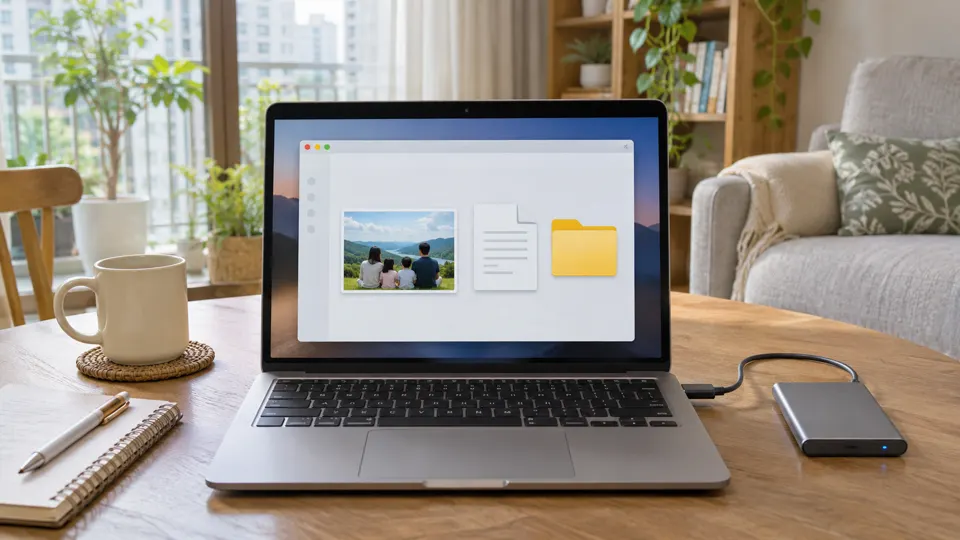
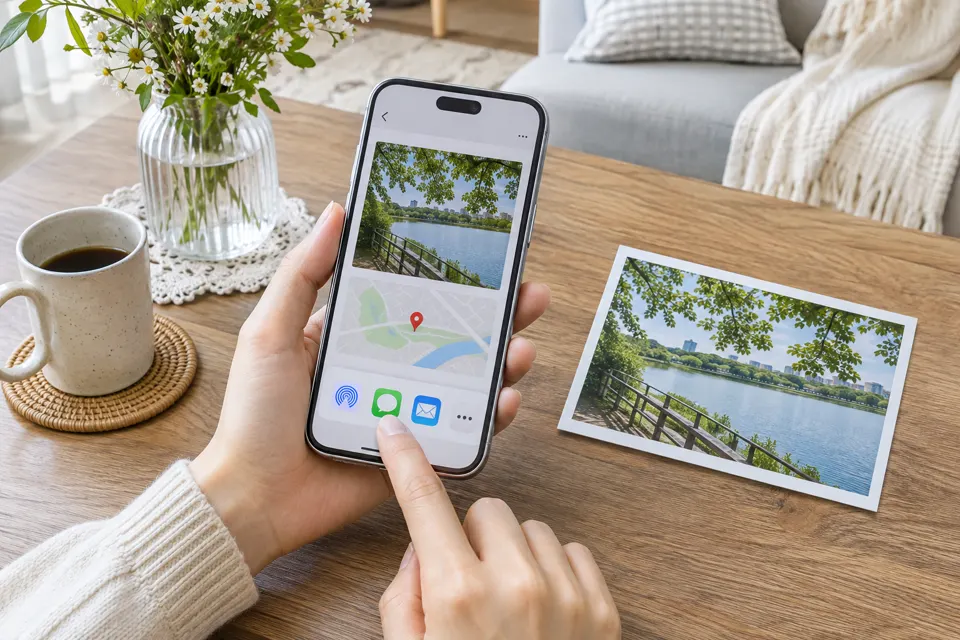
예를 들어 ‘가족 사진 8월 폴더 사본 있음, 새 기기에서 사진 세 장 열림’처럼 결과를 적습니다. 로그인에 쓰는 인증 수단도 옮겼는지 확인합니다. 클라우드와 동기화되는 사진을 원본 기기에서 개별 삭제하면 다른 기기의 사본에도 영향을 줄 수 있으므로, 기종별 제조사 반납 지침을 따라 진행합니다.
마지막으로 기기 식별과 절차를 맞춥니다
같은 모델을 여러 대 갖고 있다면 반납 대상이 맞는지 먼저 확인합니다. 계정 연결 해제, 기기 찾기, 초기화 순서는 제조사나 반납처에 따라 다를 수 있습니다. 공식 안내를 확인해 초기화하고, 초기 설정 화면이 보이는지 확인한 뒤 개인 메모리 카드나 SIM을 어떻게 처리할지 점검합니다.
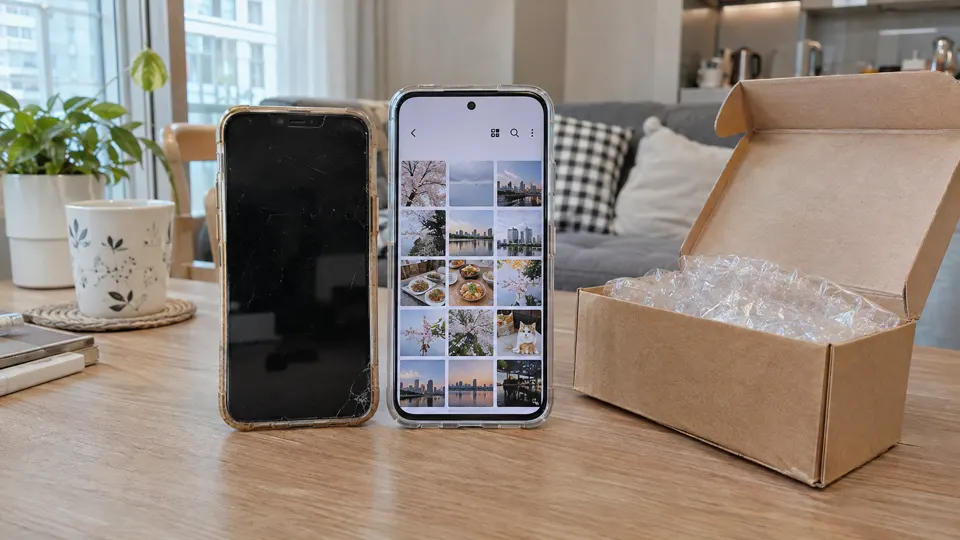
예시로 사진은 새 기기에 있어도 인증 앱이 이전 기기에서만 열린다면 반납 준비를 멈춥니다. 새 기기에서 필요한 서비스에 로그인할 수 있는지 먼저 점검한 후 반납 일정을 다시 잡는 편이 편합니다.
초기화 전에 중단해야 하는 세 가지 경우
| 확인 상황 | 다음 동작 |
|---|---|
| 새 기기에서 썸네일은 보이지만 사진을 열 수 없음 | 필요한 원본을 실제로 열고 사본 저장 위치를 확인 |
| 인증 앱이 이전 기기에서만 작동함 | 해당 서비스의 이전 안내에 따라 새 기기 로그인부터 확인 |
| 반납 대상의 계정 연결 여부가 불확실함 | 제조사·반납처의 안내에서 잠금 해제와 초기화 순서를 확인 |
아이폰은 동기화 상태에서 사진이나 연락처를 하나씩 지우는 동작과 기기 자체를 지우는 절차가 다릅니다. 사진을 정리하는 화면에서 삭제를 시작하기 전에 Apple의 반납 지침을 확인하세요. Android를 포함한 보상 판매는 업체와 모델에 따라 계정 연결, SIM 또는 메모리 카드 처리 항목이 달라질 수 있습니다. 초기화 뒤에는 기존 홈 화면이 아닌 초기 설정 화면이 표시되는지 봅니다. 설정 화면이 나타나더라도 계정 잠금 해제 여부는 해당 업체가 안내한 방법으로 별도 확인합니다.