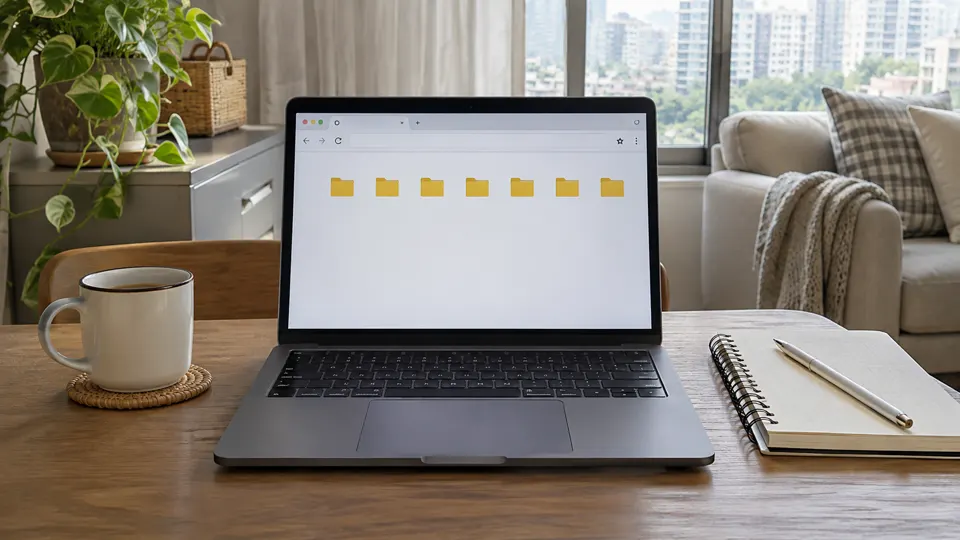
오래된 북마크에는 언젠가 읽을 글과 매주 쓰는 도구가 같은 순서로 놓여 있습니다. 모든 링크를 열기 전에 최근에 직접 찾아간 링크 다섯 개를 골라 새 폴더에 넣어보세요.
저장한 이유를 기준으로 옮깁니다
‘참고 읽기’와 ‘매주 사용’처럼 행동을 기준으로 나누면 페이지 제목이 바뀌어도 찾기 쉽습니다. 주소가 더는 열리지 않는 경우 같은 내용을 제공하는 공식 안내나 현재 페이지가 있는지 확인합니다. 이전 링크를 다시 쓰는 곳이 있다면 새 주소를 적고 함께 바꿀지 결정합니다.
다른 기기에서 다시 찾습니다
휴대폰과 PC에서 북마크를 함께 쓴다면 새 폴더가 두 기기에 같은 이름으로 보이는지 확인합니다. 공유하거나 내보낼 때에는 개인 관리 페이지 주소나 사내 주소가 섞여 있지 않은지 살펴보세요. 매달 전체를 정리하기보다 반복해서 열리지 않았던 링크만 한 개씩 교체하면 관리가 쉽습니다.
북마크에서 자주 눌렀던 링크가 현재는 사이트 첫 화면으로만 열린다면, 먼저 실제로 쓰는 메뉴까지 직접 들어가 확인합니다. 로그인 전에는 열리지 않는 주소를 공동 목록에 넣는 대신 공식 시작 페이지와 필요한 메뉴 이름을 함께 기록할 수 있습니다.
브라우저를 옮기기 전에 북마크 다섯 개 확인하기
새 기기에서 먼저 찾아야 할 페이지 다섯 개를 골라 기존 브라우저와 새 브라우저에서 열어 봅니다. 목록에 보인다는 사실과 실제 페이지가 열리는지는 따로 기록하세요. 예전 주소가 공식 사이트의 첫 화면으로만 연결된다면 지금 쓰는 메뉴의 이름을 적어두면 다음에 다시 찾을 수 있습니다.
| 결과 | 다음에 할 일 |
|---|---|
| 새 브라우저에서 같은 주소가 열림 | 확인한 날짜만 기록 |
| 파일은 가져왔지만 폴더가 보이지 않음 | 가져온 북마크 폴더와 저장 위치를 확인 |
| 사이트는 열리지만 로그인 화면이 나옴 | 북마크와 계정 로그인 상태를 별도로 확인 |
Chrome은 북마크를 HTML 파일로 내보낼 수 있습니다. 내보낸 파일에는 저장해 둔 주소들이 들어가므로, 다른 사람에게 파일을 건네기 전에 사내 주소나 개인 관리 페이지가 포함되어 있는지 확인합니다.