반품을 접수할 때 사진을 찍어도 나중에 앨범에서 비슷한 택배 상자 사진이 여럿 나옵니다. 접수일과 물건 이름을 기준으로 한곳에 모으면 필요한 사진을 제출 화면에서 쉽게 찾을 수 있습니다. 해당 판매처가 요청하는 사진 종류와 제출 경로는 접수 화면에서 먼저 확인합니다.
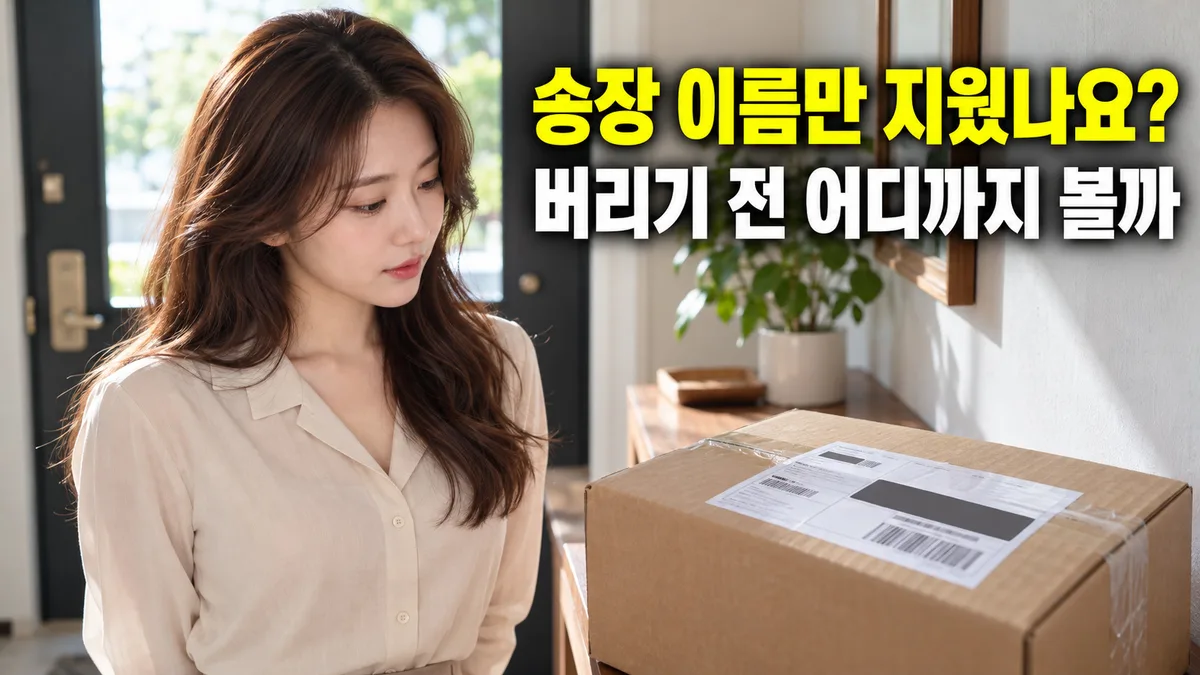
찍기 전 상자 위 개인정보를 확인합니다
예를 들어 ‘11월 3일 스탠드’ 폴더에 제품 전체, 문제가 있는 위치, 함께 포장한 부속품 순서로 모읍니다. 사진에 주소나 송장 바코드가 들어갔다면 전달 목적에 필요한지 확인하고, 필요 없는 부분은 제출용 사본에서 가립니다. 개인적으로 보관할 원본은 다른 사람에게 공유되는 앨범에 섞이지 않도록 둡니다.
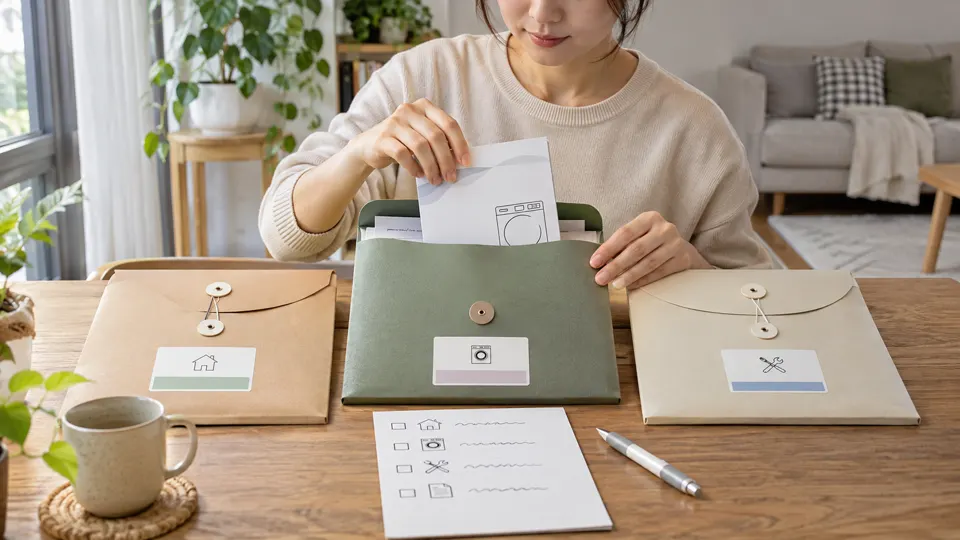
주문 이력에서는 한 줄만 남깁니다
주문번호 전체를 폴더 이름으로 삼지 않아도 상품명과 접수일을 함께 적으면 찾을 수 있습니다. 반품이 끝났다면 완료 상태와 관련 증빙을 필요한 기간 동안만 보관할지 결정합니다. 폴더를 지우기 전에는 처리 안내와 환불 내역을 다시 찾을 수 있는지 확인하세요.
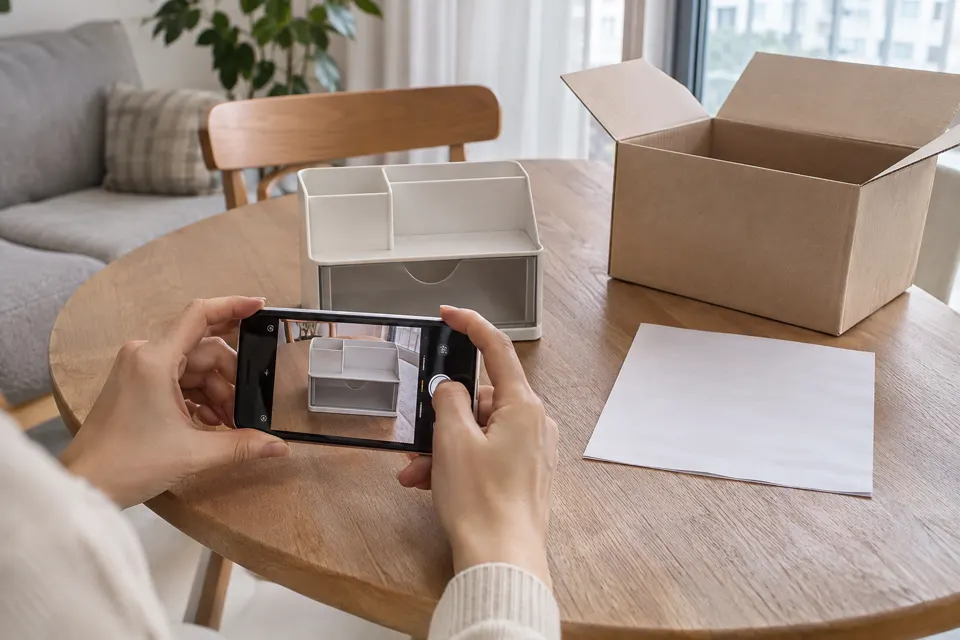
제품 상태의 어느 부분이 문제인지 보여주려면 전체 사진을 먼저, 가까이서 찍은 사진을 그다음에 둡니다. ‘01 전체, 02 모서리’처럼 순서를 붙이면 사진이 자동 정렬되는 화면에서도 담당자가 맥락을 파악하기 쉽습니다.
사진 세 장으로 반품 상태를 설명하는 예
탁상 조명 모서리에 찍힌 자국이 있다면 첫 사진에 제품 전체, 두 번째에 찍힌 모서리, 세 번째에 부속품과 포장 상태를 담습니다. 사진의 번호가 바뀌어도 담당자가 알아볼 수 있게 ‘전체’, ‘모서리’, ‘포장’처럼 이름을 붙입니다. 상자 안에 주소가 적힌 종이가 들어 있다면 사진을 다시 찍거나 제출용 사본에서 가립니다. 처리 완료 알림과 제출 사진을 같은 폴더에서 찾을 수 있게 하되, 반품이 끝난 뒤에는 증빙 보관이 필요한 사진만 남길지 결정합니다.