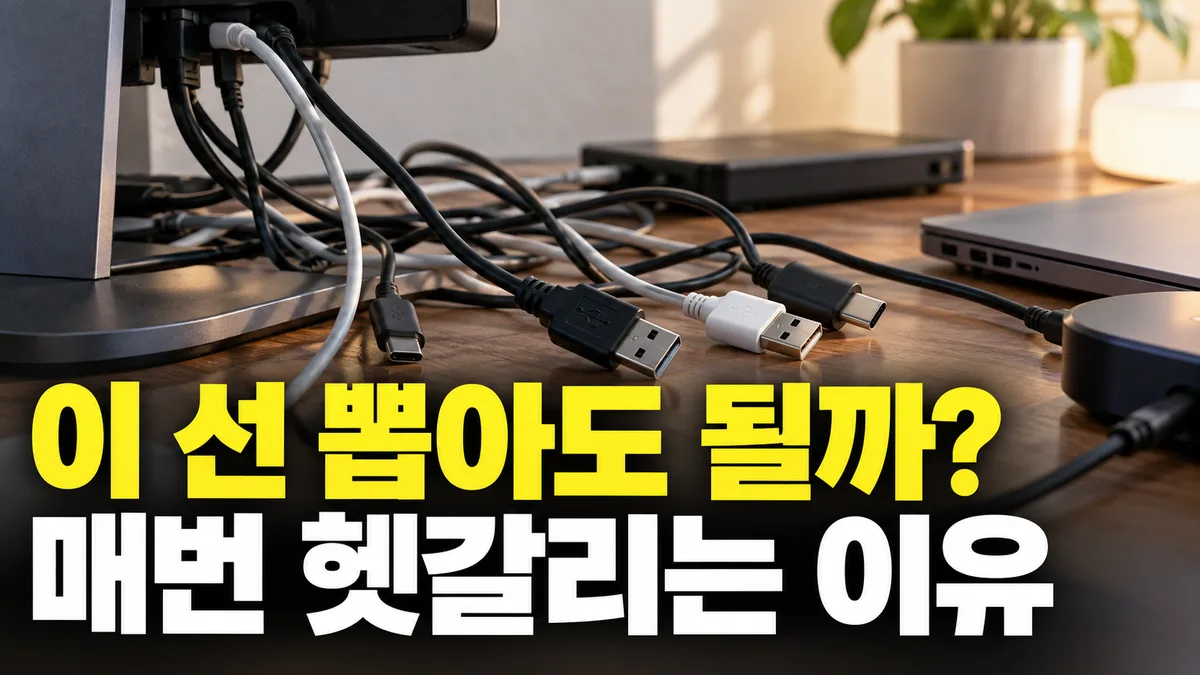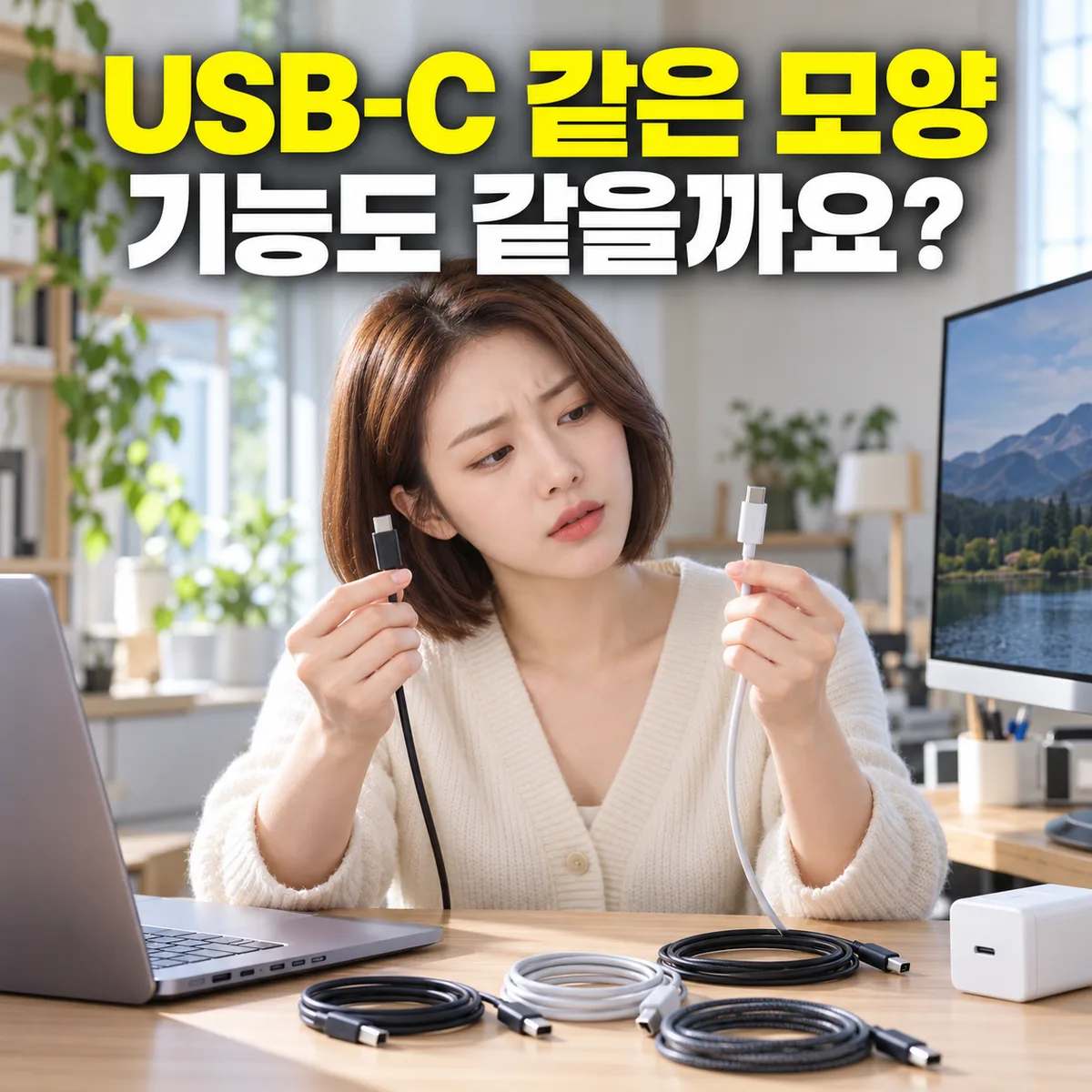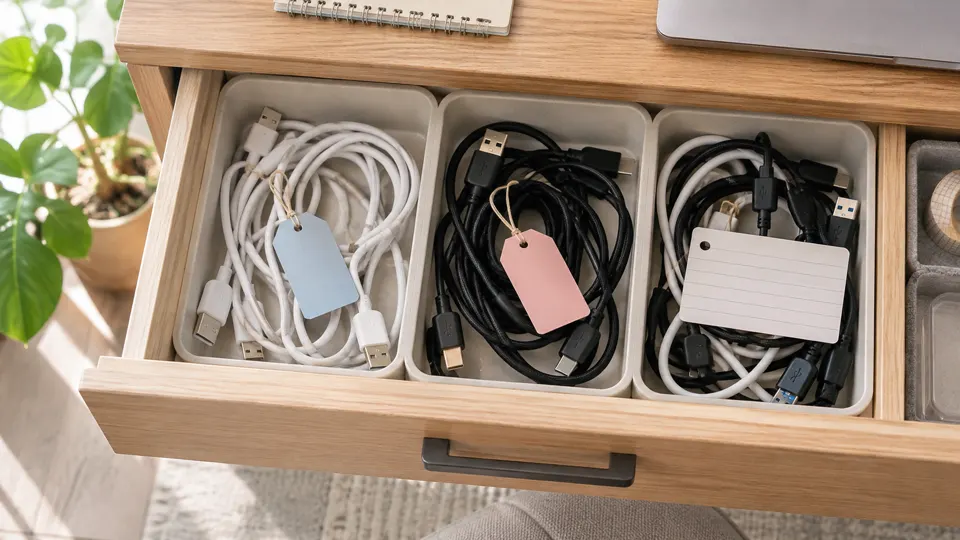
책상을 정리하며 USB-C 케이블을 한데 모아도, 나중에 노트북 충전이나 모니터 연결에 필요한 선을 다시 찾게 됩니다. 케이블을 정리할 때는 겉모양만 적기보다 어느 기기 조합에서 무엇을 확인했는지 남기는 편이 도움이 됩니다. 아직 모르는 케이블은 미확인 칸에 두고 필요할 때 하나씩 분류해 보세요.
기기에 딸려 온 선부터 따로 둡니다
제품 상자와 설명서가 남아 있다면 어느 기기와 함께 온 선인지 먼저 기록합니다. 확실한 경우만 적고, 비슷하게 생겨 짐작한 케이블은 미확인 칸으로 보냅니다. 피복이 갈라졌거나 단자가 휘었거나 변색된 케이블은 시험 대상으로 쓰지 않습니다. 눈에 띄는 문제가 없다면 제품의 설명서에서 사용할 케이블 조건을 확인한 뒤 지원하는 기능을 알아봅니다.
이름표에는 사용 결과와 조합을 함께 적습니다
| 이름표 예시 | 별도 메모에 남길 내용 |
|---|---|
| 모니터 A 화면 확인 | 노트북 A, 모니터 A, 확인 날짜 |
| 휴대폰 B 파일 전송 확인 | 사용한 PC와 포트, 작은 시험 파일 열림 |
| 충전만 확인 | 사용한 충전기와 기기, 충전 아이콘 표시 |
| 미확인 | 보관 장소만 기록, 기능은 비워둠 |
예를 들어 휴대폰에서 충전 아이콘이 나타나도 최대 충전 성능을 확인했다는 뜻으로 기록할 수 없습니다. ‘충전 표시 확인’까지만 쓰면 다른 기기나 충전기에 연결했을 때 기대가 과해지지 않습니다. 화면이 나오지 않았다면 케이블 하나의 문제로 결론 내리기 전에 기기 포트와 어댑터 지원 조건을 확인하세요. 검증하지 않은 규격 숫자는 이름표에 추가하지 않아도 됩니다.
USB-IF 인증 표시를 볼 수 있다면 전력과 데이터 전송 속도를 각각 기록합니다. 전력 표시만으로 영상 출력 가능 여부를 알 수 없으므로 화면용 케이블은 포트·케이블·어댑터의 지원 조건을 모두 확인합니다. 실제 연결을 시험했다면 ‘노트북 왼쪽 포트와 모니터 A에서 화면 표시’처럼 확인한 조합만 적으세요.
자주 쓰는 선과 예비용을 구분합니다
책상 위에는 매주 꺼내 쓰는 선만 두고, 예비용은 끝단끼리 얽히지 않게 분리해 둡니다. 케이블 자체의 인쇄를 가리지 않는 위치에 태그를 붙이고, 양쪽이 다른 선은 실제로 먼저 보는 쪽 가까이에 표시합니다. 어댑터와 조합해야 쓰는 선이면 함께 보관하거나 상대 부품 이름을 적어두세요. 새 기기가 들어오면 그 조합만 다시 확인하면 됩니다.
충전·데이터·영상 지원을 구분하는 기준은 USB-C 케이블 구분, 책상 뒤에서 선을 찾기 쉽게 붙이는 방법은 책상 케이블 이름표에 있습니다.